
Распознавание текста с фото (OCR)
Бесплатный онлайн OCR. Превращает картинку в редактируемый текст с сохранением формата.
Распознавание текста
Загрузить фото для распознавания
Нажмите или перетащите файл.
Поддерживаем Ctrl + V.
Комментарий ИИ:
Это займёт меньше минуты, но для нас это реальный вклад в развитие проекта. Оставить отзыв на Яндексе
Из фото в текст: как работает онлайн OCR-сканер?
Оптическое распознавание символов (OCR) — это технология, которая освобождает вас от ручной перепечатки. Наш алгоритм компьютерного зрения не переводит текст, а копирует его оригинальное содержание с картинки с абсолютной точностью, превращая "мертвые" пиксели в редактируемый формат.
Сканер документов
Распознавание актов, договоров и PDF-файлов. Алгоритм бережно сохраняет структуру списков и абзацев для удобного переноса в Word или блокнот.
Конвертер JPG и PNG в TXT
Прямое преобразование графических форматов в простой текстовый файл. Экспортируйте извлеченные данные в формате .txt всего одним кликом.
Скопировать текст со скриншота или картинки
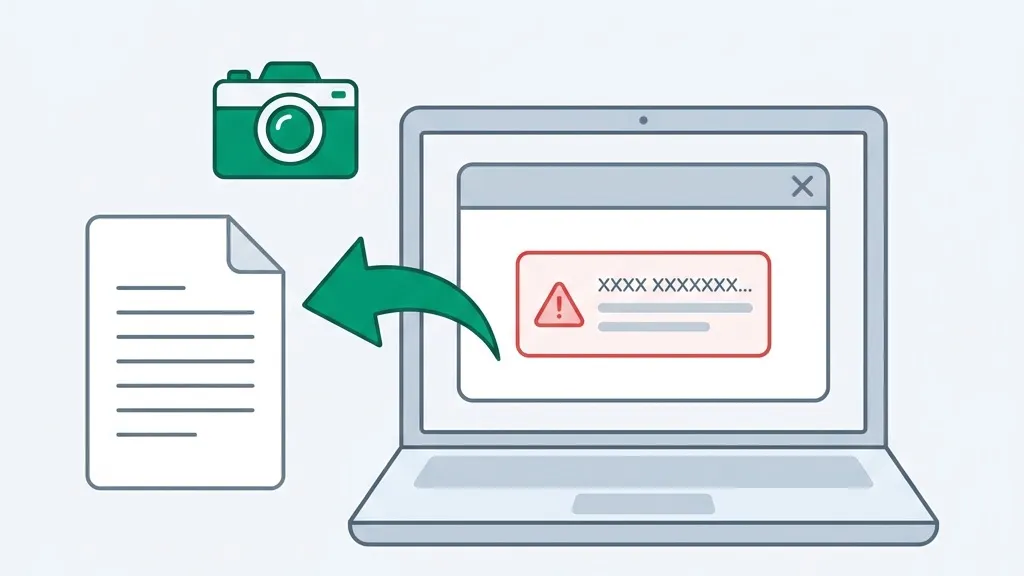
Часто возникает необходимость быстро сохранить информацию с экрана: системную ошибку, которую нельзя выделить курсором, пароль от Wi-Fi с наклейки роутера или контактные данные с визитки. Наш сервис позволяет моментально извлечь текст со скриншота. Просто используйте комбинацию клавиш Ctrl + V (или Cmd + V на Mac) для вставки изображения из буфера обмена прямо на этой странице.
Как скопировать текст с фото на айфоне и на андроиде
Если фото уже лежит в галерее телефона, текст с него часто можно снять средствами самой системы — без единого приложения. Ниже точный порядок для обеих платформ, а если он не сработал, страница, на которой вы находитесь, делает то же самое в браузере.
На айфоне
Откройте снимок в «Фото» и нажмите значок с рамкой и строчками в правом нижнем углу — текст на картинке станет выделяемым, дальше «Выделить всё» → «Скопировать». Значка нет — проверьте «Настройки» → «Основные» → «Язык и регион» → «Живой текст» и то, что язык надписи системе знаком. Работает начиная с iOS 15 и не на всех языках: рукописный и иероглифический текст система берёт хуже.
На андроиде
Откройте снимок в «Google Фото» и нажмите кнопку «Объектив» (Google Lens) под фотографией, затем вкладку «Текст» → «Копировать текст». На части прошивок той же кнопки нет: тогда её заменяет отдельное приложение «Google Объектив» или «Проводник» → «Открыть с помощью». Снимок из мессенджера сжат, и по сжатому распознавание ошибается чаще, чем по оригиналу.
Текст не распознался — что делать. Три причины покрывают почти все такие случаи. Снимок под углом или размытый: перефотографируйте страницу сверху, придерживая её ровно. Мелкий шрифт целой страницы: снимите не разворот, а тот абзац, который нужен, — чем крупнее буквы в кадре, тем точнее результат. И формат HEIC, в котором снимает айфон: браузер такие файлы не открывает, поэтому переключите «Настройки» → «Камера» → «Форматы» на «Наиболее совместимый» либо отправьте фото себе в мессенджер и загрузите уже оттуда — оно станет JPG.
Почему нейросеть лучше классических программ?
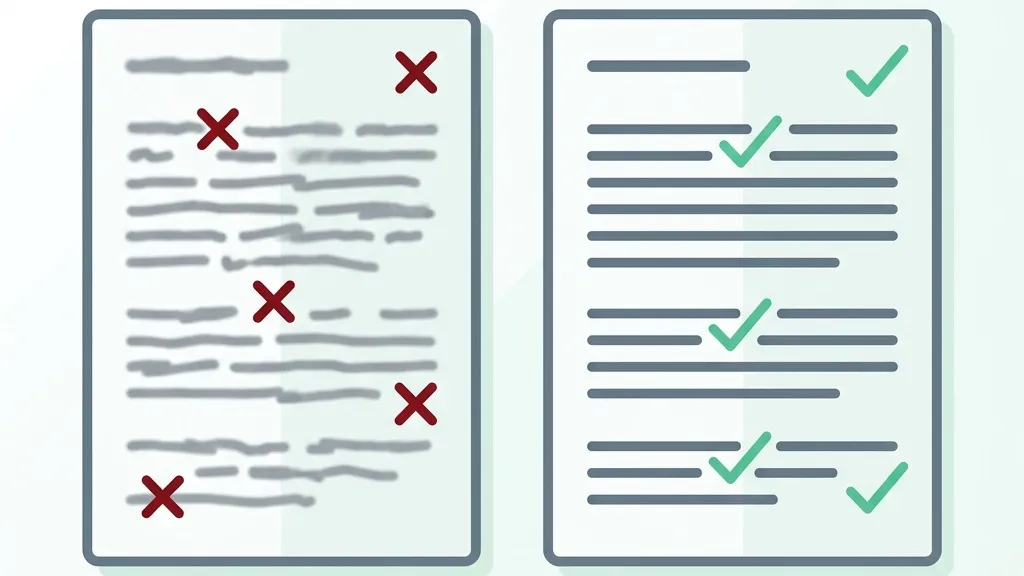
Старые программы для сканирования работают по принципу «наложения шаблонов». Если буква немного смазана или на лист падает тень — программа выдаст нечитаемый мусор. Мы используем генеративную нейросеть, которая оценивает смысловой контекст. Если часть слова повреждена, искусственный интеллект восстановит его, понимая, что именно должно быть написано в данном предложении.
- Мультиязычность: Не нужно заранее указывать язык. Система сама поймет, что перед ней текст на английском, китайском, русском или их сложной смеси.
- Без регистрации: Бесплатный OCR сканер доступен сразу, без скрытых подписок и лимитов на количество обрабатываемых страниц.